
[:fr]
Le dernier firmware officiel du synology DS107 est (et aurait du rester 🙂 ) le 3.1 ( DSM_DS107_1613.pat )
Mais…
on peut quand même le mettre à jour en DSM 4.2!
Comment faire ?
1) se connecter à l’interface web du : (typiquement : http://diskstation:5000/webman/index.cgi)
2) activer TELNET/SSH dans le panneau de contrôle (puis aller dans “services réseau” puis “terminal”)
3) si vous n’avez pas encore le logiciel Putty (client telnet gratuit), téléchargez-le pour pouvoir accéder au diskstation en telnet : http://www.chiark.greenend.org.uk/~sgtatham/putty/download.html
4) executer putty.exe , et pour le “host”, indiquez : diskstation (ou bien l’ip de votre diskstation), cochez “telnet” et cliquez sur “Open”
une fenêtre de console devrait apparaître:
tapez ‘root’ pour le login puis entrez votre mot de passe admin habituel pour le diskstation (le même mot de passe que pour se connecter sur l’interface web) ensuite appuyez sur la touche ‘entrée’
remarque : le mot de passe n’apparait pas quand vous le tapez, c’est normal
5) tapez
cd ..
cd etc.defaults
(appuyez sur la touche ‘entrée’ à la fin de chaque ligne)
6)Editez le fichier ‘synoinfo.conf’. Pour ce-faire, on peut utiliser l’éditeur vi, qui est intégré dans le syno, donc tapez simplement :
vi synoinfo.conf puis appuyez sur la touche ‘entrée’ pour démarrer l’édition.
Maintenant… vi n’est pas vraiment un éditeur pratique donc voici quelques tuyaux :
- l’éditeur vi à un mode commande, et un mode entrée.
- Appuyez sur la touche i pour passer en mode entrée.
- maintenant que vous êtes en mode entrée, tout ce que vous tapez est inséré tel quel dans le document en cours d’édition.
- Pour revenir en mode commande, appuyez simplement sur la touche ‘echap’.
- les flèches de curseur sur votre clavier permettent de naviguer dans le document.
- la touche x effaçe les caractères sous le curseur quand vous êtes en mode commande.
Dans notre cas, on doit changer juste la première ligne de ce fichier:
unique="synology_powerpc_107"
et on la remplace par :
unique="synology_powerpc_109j"
Maintenant, il ne reste qu’à enregistrer le fichier modifié, pour cela, assurez-vous d’être repassé en mode commande (pour en être certain, appuyez sur la touche ‘echap’) et ensuite, tapez :
:wq
Cette commande indique à vi d’enregistrer et de quitter. si vous n’êtes pas sûr d’avoir bien édité le fichier comme il fallait, vous pouvez quitter en annulant vos modifications en tapant :
:q!
Si vous avez annulé ainsi, il suffit de retaper vi synoinfo.conf pour éditer le fichier de nouveau. (en général, il suffit d’appuyez sur la flèche du clavier montante “flèche vers le haut) pour que la dernière commande se réaffiche automatiquement.)
Si vous avez besoin de plus d’aide sur vi, vous pouvez aller sur ce lien (guide de l’éditeur vi): Mastering the vi editor.
7) Maintenant vous pouvez sortir de la session telnet en tapant exit (puis la touche ‘entrée’). La connexion telnet va ainsi se fermer.
8) ATTENTION : NE REDEMARREZ PAS LE SYNOLOGY MAINTENANT! (sinon vous devrez réinstaller l’ancien firmware du DS-107 complêtement, avec l’assistant synology)
Maintenant, votre synology pense que c’est un DS109
Ce qui va vous permettre de télécharger et d’installer le firmware du DS-109j via l’interface web. Le firmware est disponible sur le site de Synology.
mise à jour : pour la version DSM 4.2 (sortie après la création de mon article), vous pouvez l’installer directement ; Voici le lien de téléchargement :
http://global.download.synology.com/download/DiskStation/DSM4.2/3211/DSM_DS109j_3211.pat
D’abord, il faudra installer le firwmare 3.2 ; le fichier de mise à jour se nomme DSM_DS109j_1955.pat (lien : http://ukdl.synology.com/download/DiskStation/DSM3.2/1955/DSM_DS109j_1955.pat)
Ensuite, vous pourrez mettre à jour en 4.0 ; (le fichier de mise à jour se nomme DSM_DS109j_2228.pat (lien : http://ukdl.synology.com/download/DiskStation/DSM4.0/2228/DSM_DS109j_2228.pat)
puis ensuite vous pourrez alors installer la version 4.2 ( lien : http://ukdl.synology.com/download/DiskStation/DSM4.2/3211/DSM_DS109j_3211.pat)
Pour installer ces mise à jour, n’utilisez pas l’assistant Synology, mais utilisez l’interface web (dans le panneau de contrôle : mises à jour DSM) et cliquez sur “installation manuelle“
Si vous passez en DSM 4.2 : pensez à mettre à jour l’audio,la download station, l’itunes server et les autres packages via l’interface web après l’installation (éventuellement en cochant beta dans les réglages / “channel update“:
———— ET VOILA 🙂

remarque : votre synology se comporte maintenant comme un DS109j
Cette astuce peut marcher sur d’autres modèles de disktation avec quelques petites adaptations (le paramètre “unique” du ficher synoinfo.conf) mais avant tout vous devrez vérifier quel type de processeur votre modèle et le modèle cible de mise à jour possèdent. Voici un lien avec la liste des Processeurs pour chaque modèle :
http://forum.synology.com/wiki/index.php/What_kind_of_CPU_does_my_NAS_have
ou
http://xpenology.com/forum/viewtopic.php?f=2&t=538
autres liens utiles:
http://www.timo.dk/wp/2011/08/07/upgrading-the-synology-106e-firmware-to-to-3-1/
http://www.robvanhamersveld.nl/2013/01/21/install-and-test-synology-dsm-in-a-virtual-machine/
[:en]
synology DS107 latest official firmware is (and should officially remain) 3.1 ( DSM_DS107_1613.pat )
But..
you can upgrade it to 4.2 firmware!
how to ?
1) connect to your diskstation web interface: (typically : http://diskstation:5000/webman/index.cgi)
2) activate TELNET/SSH in Control Panel/Network Services/Terminal
3) if you don’t have Putty (free Telnet Client), download it to access diskstation with telnet : http://www.chiark.greenend.org.uk/~sgtatham/putty/download.html
4) run putty.exe , and for host, write : diskstation, select telnet and click “Open”
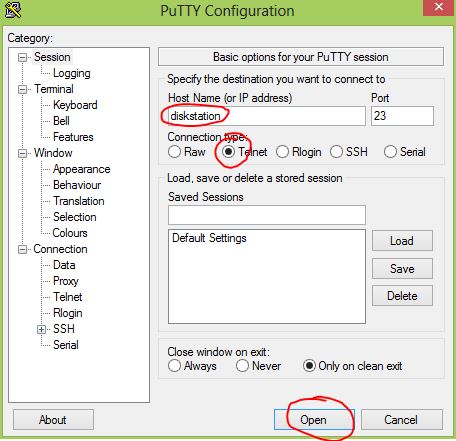
then a console window should open:
type ‘root’ and then your diskstation usual password (the same as to connect on the web interface) then press ‘enter’ key
note: the password will not show when you type
5) type
cd ..
cd etc.defaults
(press ‘enter’ key at the end of each line)
6)Edit the file synoinfo.conf. This can be done using the built in editor vi. Simply type:
vi synoinfo.conf
to start the editor.
Now… vi is not exactly the most typical editor so you might end up with some troubles here. A quick guide is:
- The vi editor has a command mode, and and input mode.
- You switch to input mode by pressing the i key.
- When you are in input mode everything you type is inserted as normal into the document.
- You go back into the command mode by pressing escape.
- The cursor keys navigate the document.
- The x key will delete characters under the cursor when you are in command mode.
You need to change the first line from:
unique="synology_powerpc_107"
into
unique="synology_powerpc_109j"
Now, to save the file, make sure you are in command mode (Press escape if in doubt.) and type:
:wq
This tells vi to write and quit. If you messed something up just type:
:q!
and the editor will quit without saving. Then start over by typing vi synoinfo.conf again. (Usually you can just press the cursor up key, and then enter, to reissue the command.)If you need more help with vi it might be helpful to read the Mastering the vi editor guide.
7) Now you can exit the telnet session again if you want. Just type exit and the connection will close.
8) DON’T REBOOT YOUR SYNOLOGY NOW! (or you will have to reinstall the old DS-107 firmware with this assistant)
Now your Synology device will think its a DS109J model. This enables you to download the firmware for the DS-109j and apply it using the web interface just as usual. The firmware can be downloaded from Synology download site
update DSM 4.2 : install directly DSM 4.2 from synology web interface ; Download link :
http://global.download.synology.com/download/DiskStation/DSM4.2/3211/DSM_DS109j_3211.pat
You will first have to install firwmare 3.2 ; the updgrade file is called DSM_DS109j_1955.pat (link : http://ukdl.synology.com/download/DiskStation/DSM3.2/1955/DSM_DS109j_1955.pat)
then you will have to install firmware 4.0 ; the updgrade file is called DSM_DS109j_2228.pat (link : http://ukdl.synology.com/download/DiskStation/DSM4.0/2228/DSM_DS109j_2228.pat)
then you can install 4.2 : link : http://ukdl.synology.com/download/DiskStation/DSM4.2/3211/DSM_DS109j_3211.pat
To install these firmwares, don’t use synology assistant, but use synology web interface (in Control Panel /DSM update) with Manual update
If you install latest DSM version (4.2 beta) : don’t forget to update audio,download station, itunes server and other packages packages in web interface (beta channel update) after installation:
———— DONE 🙂

note : you synology is now like a DS109j
this trick may work with few modification on other x-07 – and maybe other – synology diskstation but you’ll have to check which processor you have inside your syno:
http://forum.synology.com/wiki/index.php/What_kind_of_CPU_does_my_NAS_have
or
http://xpenology.com/forum/viewtopic.php?f=2&t=538
other useful links:
http://www.timo.dk/wp/2011/08/07/upgrading-the-synology-106e-firmware-to-to-3-1/
http://www.robvanhamersveld.nl/2013/01/21/install-and-test-synology-dsm-in-a-virtual-machine/
[:]


Re: DS107+
Le DS107+ as un autre processeur que le DS107 (Orion, c’est ARM, pas PPC) et il n’est pas possible the faire le upgrade comme ecrit ici avec le DS107+ -> DS109j.
Malheureusement, les modeles Synology nouvelles n’utilisent pas le processeur Orion, mais le processeur Kirkwood (prochaine géneration).
J’ai essaier de faire un upgrade de DS107+ avec un DSM pour DS109 (sans j, Version 4.0 2228) qui a un processeur Kirkwood), parce c’est peut-etre compatible (http://domoticx.com/synology-nas-cpu-lijst/) mais il n’y a pas marché 🙁
Je n’ai pas le temps pour essayer plus, mais peut-etre vous avez plus de chance que moi 😉